
目次
- 「予約管理」からの登録方法
- 「ゲスト一覧」からの登録方法
- 新規ゲストの予約変更・キャンセル方法
「予約管理」からの新規ゲスト登録と予約方法
手順① 下記よりログインしてください。

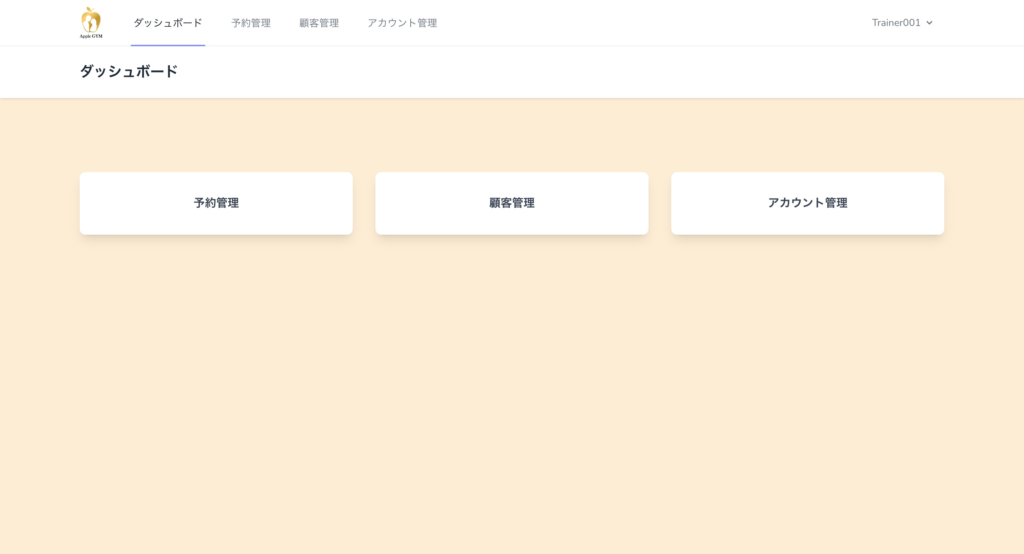
手順② 「予約管理」を選択します。
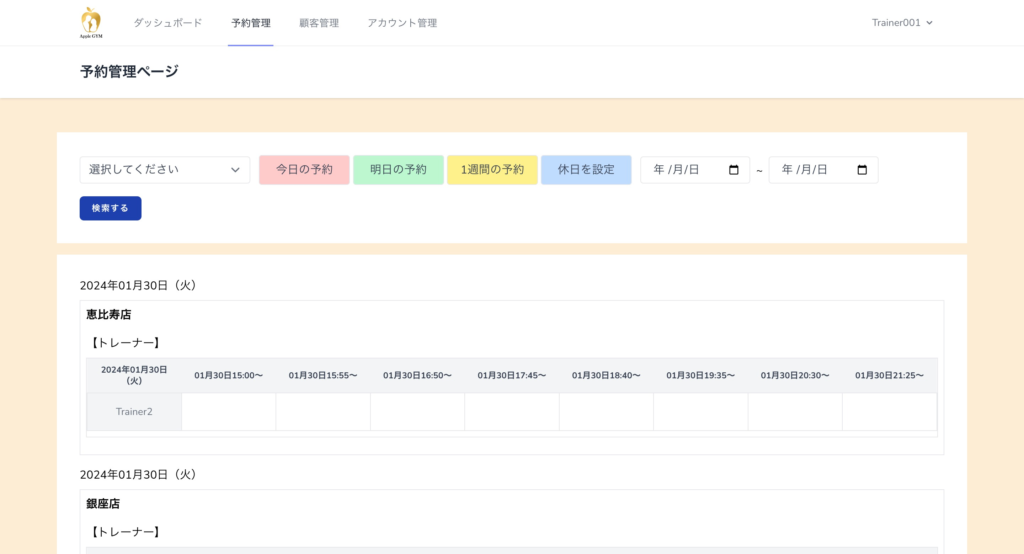
上記の画面に遷移します。
予約管理ページ上では、同じ配属店舗内のトレーナーのシフトを確認することができます。
手順③ 新規ゲストの予約を入れる
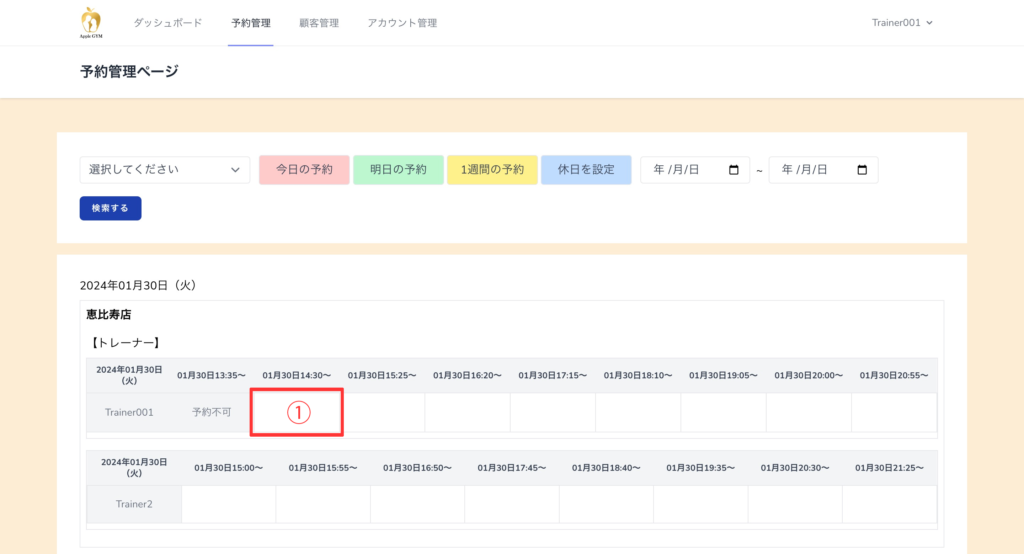
新規ゲストの希望日と合う時間帯を選択します。
※受付を停止している、または24時間以内になっている枠は選択することができません。
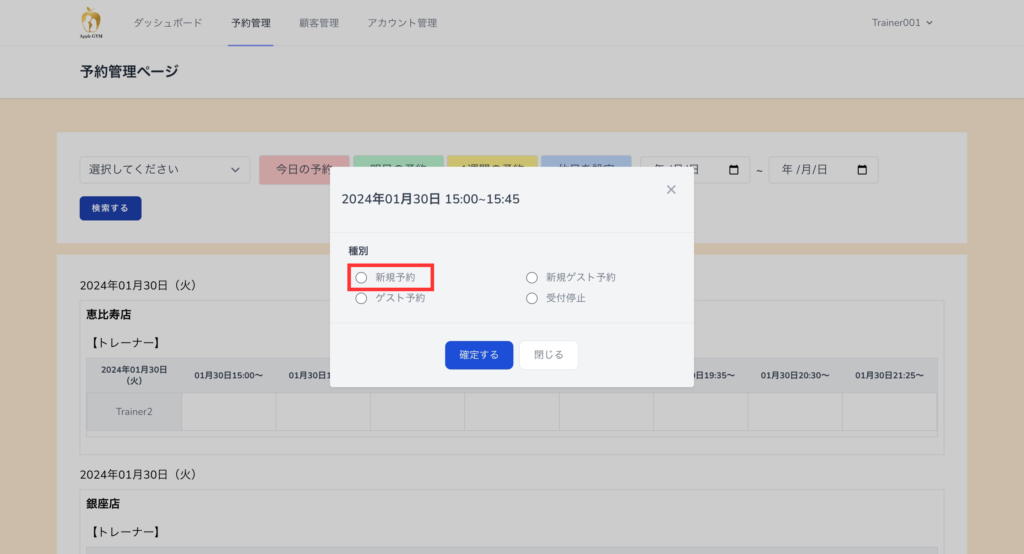
予約を入れたい時間帯を選択すると上記の画面になるので、赤枠の「新規予約」を選択します。

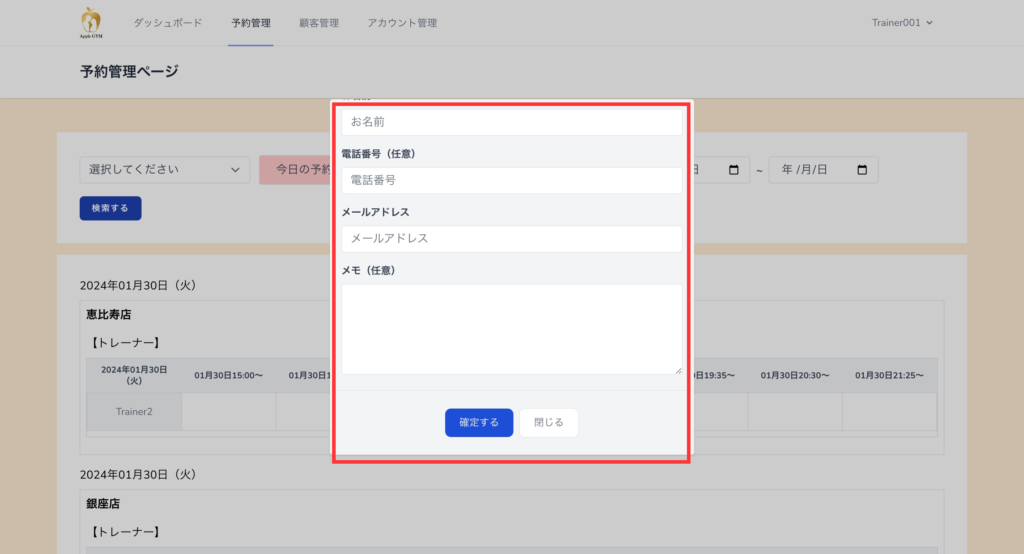
「新規予約」を選択すると上記のように、ゲスト情報を入力する画面が表示されます。
以下を入力して「確定する」を選択します。
- カウンセリングor体験(有料の体験を指します。)か。
- 新規ゲストのお名前
- 新規ゲストの電話番号(不明な場合は未入力で大丈夫です。)
- 新規ゲストのメールアドレス
- ご要望など共有事項がある場合は「メモ」に記載します。
※「メモ」はゲストに共有されることはありません。
「確定する」を選択すると新規ゲストにメールが届きます。

手順④ 予約が確定
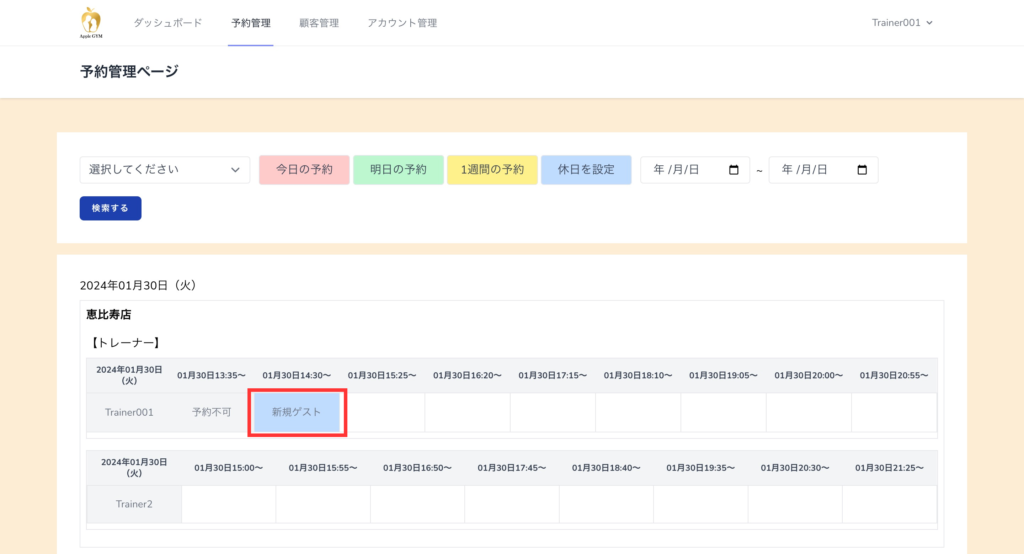
予約が確定すると赤枠のように枠が青色になり、枠内にゲストのお名前が表示されます。
新規ゲストの予約受付は完了となります。
「ゲスト一覧」からの新規ゲスト登録と予約方法
管理画面の「ゲスト一覧」からも新規のゲストを登録して予約を入れることができます。
手順① ログインして「顧客管理」を選択します。
「顧客管理」を選択すると以下の画面に遷移します。
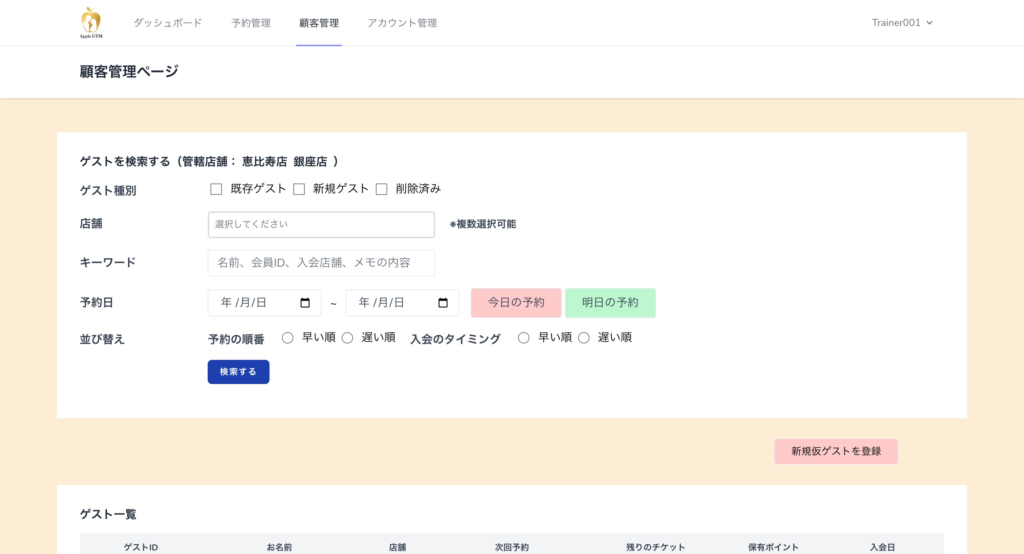
手順② 新規ゲストを登録
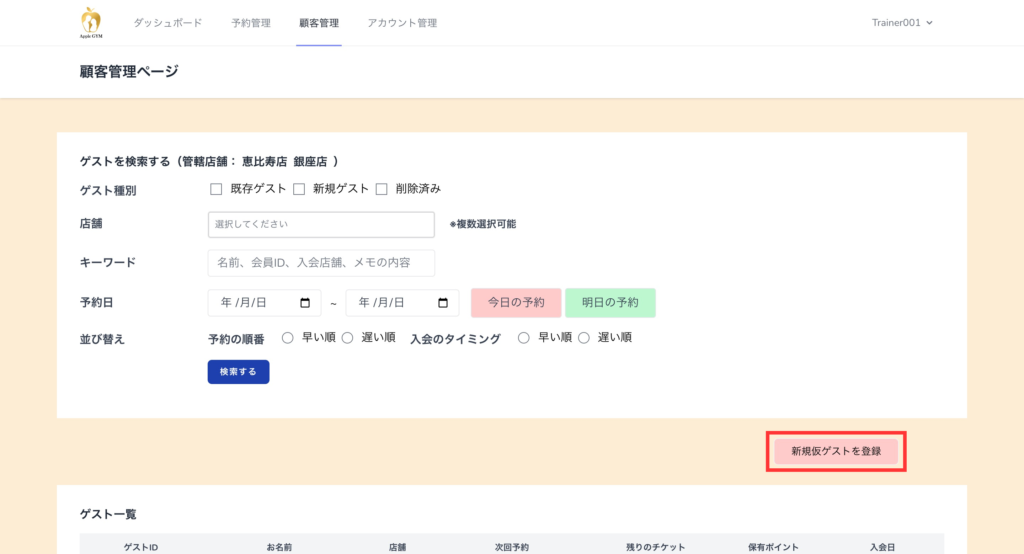
赤枠の「新規仮ゲストを登録」を選択します。
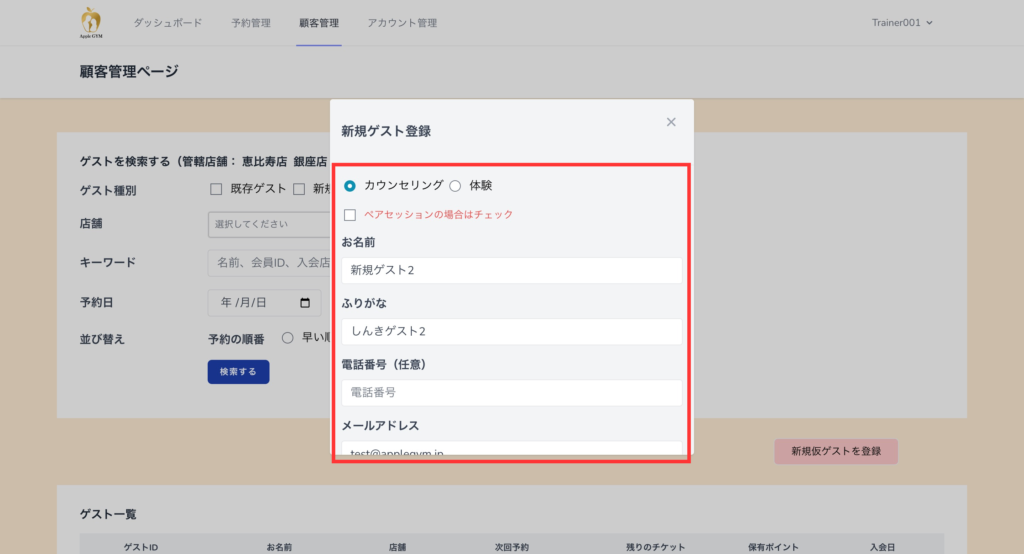
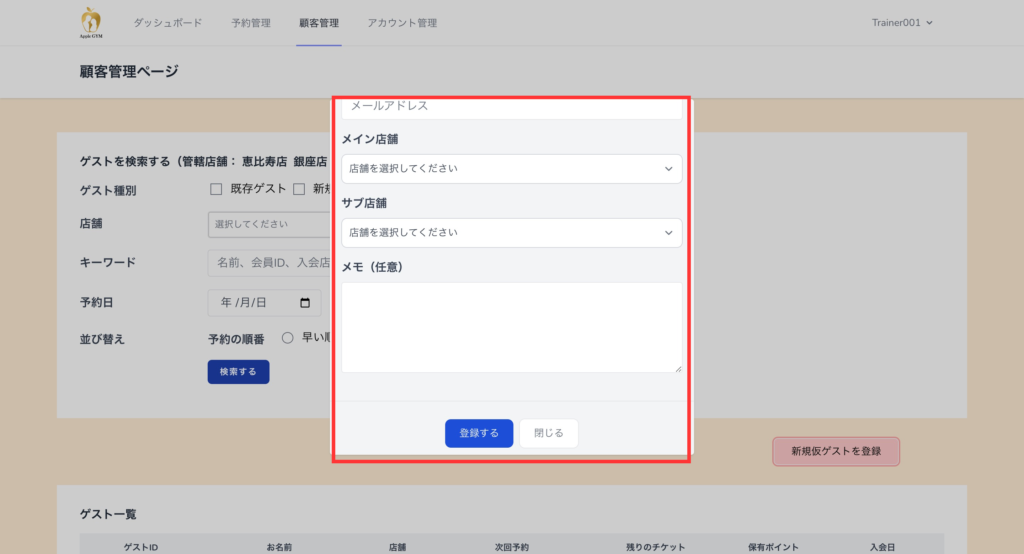
上記の画面が表示されたらそれぞれの項目を入力します。
- カウンセリングor体験(有料の体験を指します。)か。
- 新規ゲストのお名前
- 新規ゲストの電話番号(不明な場合は未入力で大丈夫です。)
- 新規ゲストのメールアドレス
- メイン店舗(希望されている店舗を選択します。)
- サブ店舗(2店舗に通われることを希望されている場合はこちらも選択します。)
- ご要望など共有事項がある場合は「メモ」に記載します。
※「メモ」はゲストに共有されることはありません。
今回は「新規ゲスト2」と登録しています。
「確定する」を選択すると新規ゲストにメールが届きます。
手順④ 予約管理から予約を入れる。
「新規仮ゲスト」の登録が完了したらメニューの「予約管理」を選択してください。
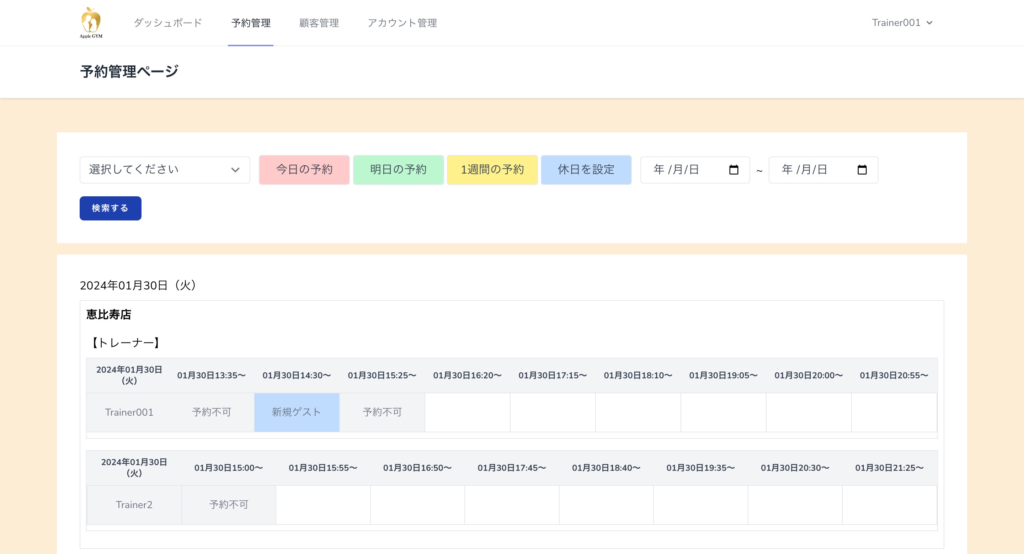
先ほど登録した「新規仮ゲスト」の予約希望日時の中で空いている枠を選択します。
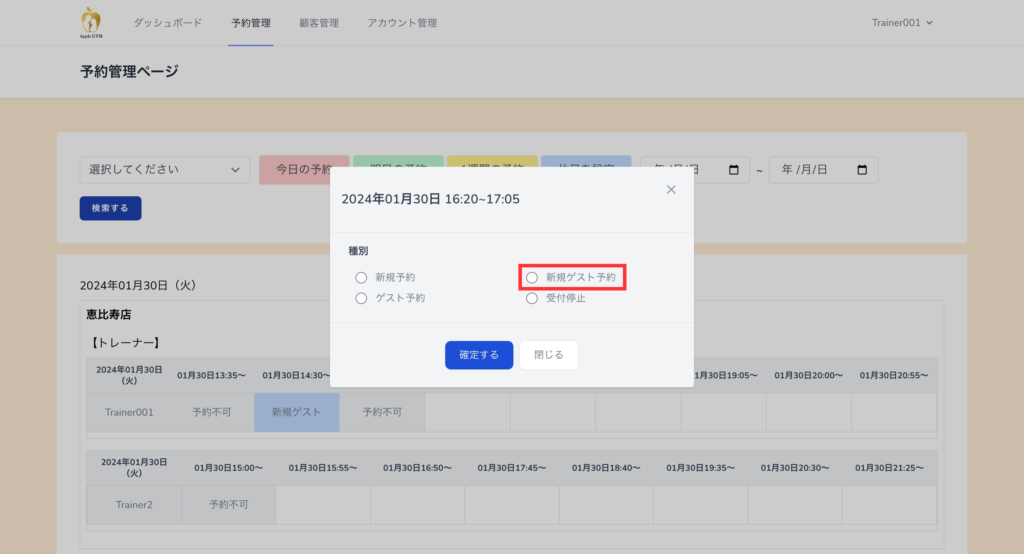
上記の画面が表示されたら「新規ゲスト予約」を選択します。
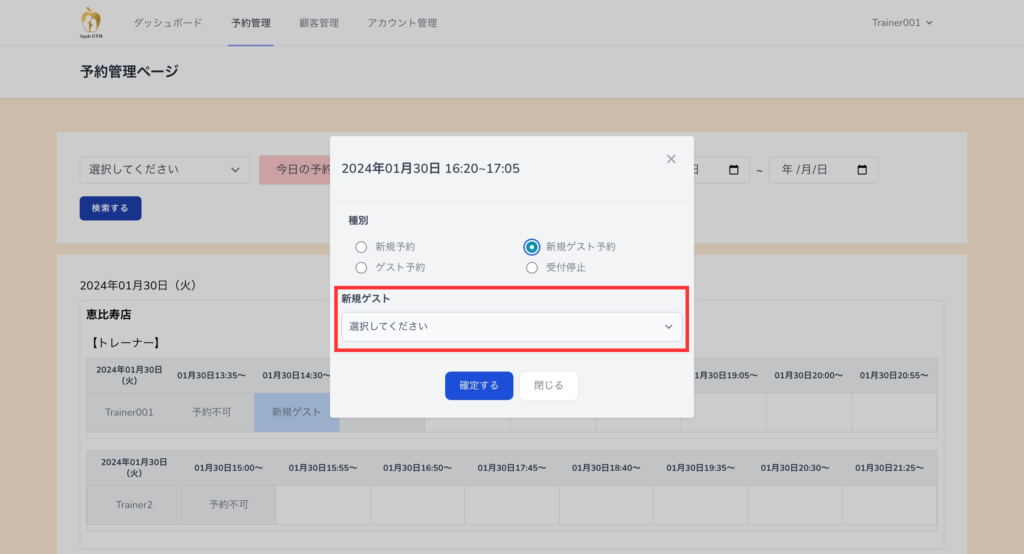
「新規ゲスト予約」を選択すると「新規ゲスト」という枠が表示されます。
枠内から予約を入れたい新規ゲストを選択して「確定する」を選択してください。
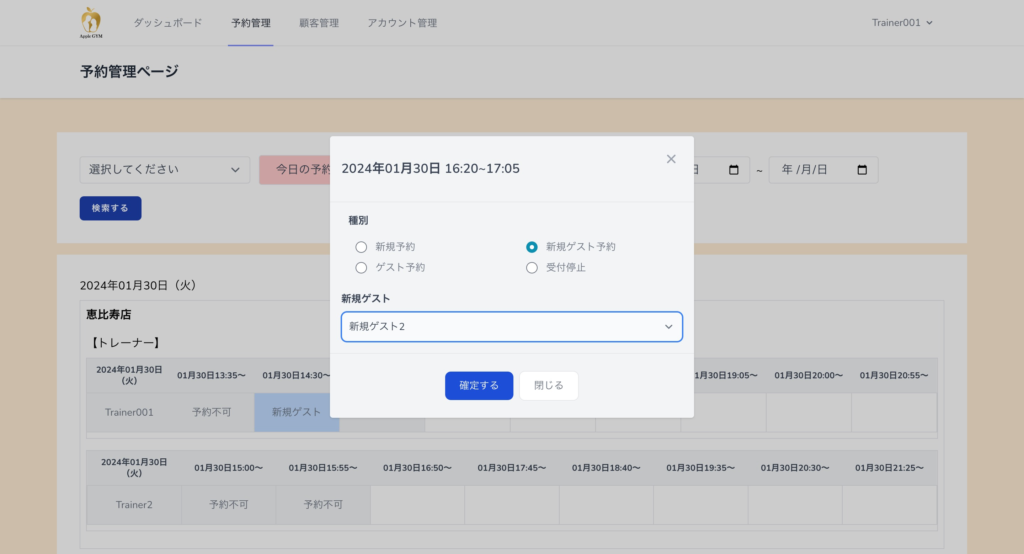
手順⑤ 予約の確定
「確定する」を選択すると予約が完了となります。

新規ゲストの予約変更方法
新規のゲストが予約日の変更を希望された場合も管理画面上での対応が可能です。
手順① 予約をキャンセルする

予約を変更したいゲストの枠を選択してください。
【システム改修中のため画像なし】
「キャンセル」を選択するとキャンセルが完了します。
手順② 予約管理から予約を入れる。
メニューの「予約管理」を選択してください。
変更したい予約日時で空いている枠を選択します。
上記の画面が表示されたら「新規ゲスト予約」を選択します。
「新規ゲスト予約」を選択すると「新規ゲスト」という枠が表示されます。
枠内から予約を入れたい新規ゲストを選択して「確定する」を選択してください。
手順③ 予約の確定
「確定する」を選択すると予約が完了となります。

コメント